Показаны сообщения с ярлыком Прототипирование. Показать все сообщения

среда, 16 июля 2014 г.

Ещё больше секретных техник по изготовлению прототипа

     А вы хотите, чтобы ваш прототип был больше чем тетрадные листы, рвущиеся в руках? Хотите, чтоб его было приятно тестировать? Быстро качественно и недорого. Я продолжаю рубрику простых советов.


1) Мультифора
     Распечатайте игровое поле (часть поля) на листе А4. Затем поместите его в мультифору. Потом запихните под него ещё несколько листов для жёсткости. Всё так просто. 


2) Двухсторонний скотч.
     Я сперва не верил, но похоже он действительно творит чудеса, хотя сам я ещё не пробовал. 
     Используйте двухсторонний скотч, чтобы скреплять фотобумагу. Похоже, что лучше всего эта технология подходит для изготовления небольших плотных планшетов. За подсказку спасибо Александру Никитину и Юрию Худоёрову.


3) Используйте гайки
     Металлические гайки, те самые, которые используются технике, очень хорошо подходят на роль безликих жетонов. Они тяжеленькие, поэтому не улетают и хорошо берутся. 

     А ещё они дешёвые и доступные. Когда я хотел купить пуговицы для использования в качестве жетонов, пролистал огромный каталог, но не нашёл ничего столь удобного и дешёвого. С пуговицами у меня не сошлось, а с гайками очень даже.
     Обязательно используйте оцинкованные гайки, чтоб не ржавели, и перед использованием помойте их от масла ацетоном, например. Не следует брать гайки размером меньше чем М10, иначе они плохо берутся.
     За идею спасибо Руслану Машукову.


4) Карты МтГ
     Напечатайте карты вашей игры на обычной бумаге. Затем поместите их в протекторы вместе с картами игры Magic the Gathering. Карты MtG обеспечат жесткость и рубашку.
     Если вы не играете сами, наверняка у вас в городе есть те, кто играет, и наверняка у них есть карты, которые они готовы выкинуть - такая уж это игра.


5) Коробки от дисков
     Коробки от CD дисков вполне могут подойти в качестве тайлов для некоторых игр. Так я их использую в одной из своих разработок. Благо много их скопилось, и теперь никому уже не нужны.


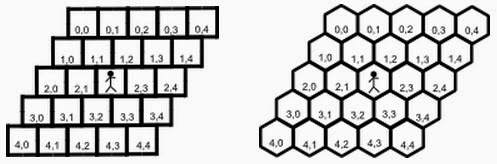
6) Квадраты вместо гексов
     Если у вас возникают сложности с гексогональным полем и всем, что с ним связано, подумайте вот над чем. Ведь гексы можно заменить квадратами. Вот так:


пятница, 28 марта 2014 г.

Приёмы в Inkscape

     Разработчику совсем не обязательно быть художником, но, по моему опыту, очень часто случается, что необходимо нарисовать несколько прямоугольников определённого размера, добавить картинку из интернета и подпись.
   Так получилось, что моим любимым редактором стал Inkscape, и я постараюсь в краткой форме изложить свои частые приёмы.
   Вот панель которую вы  можете видеть в программе на экране сверху.


1) Сгруппировать/разгрупировать: Объединяя объекты в группы, вы сможете двигать, вращать, выравнивать группы, как будто они являются целым. Например, проще двигать карту чем одновременно название, текст правил картинку и внешний контур.

2) Заливка и обводка: Открывает окно, вы главным образом можете выбрать цвет заливки, толщину и цвет обводки для выбранного объекта. В том окне много чего ещё есть, но мне больше ничего не пригождается.  (Не помню, находилась эта кнопочка изначально на панели или нет. Это окно можно также вызвать правым кликом мыши по объекту и выбором из выпадающего меню пункта Fill and Stroke (Заливка и обводка))

3) Выровнять и распределить: Открывает окошечко для выравнивания - самое полезное окно в программе! (Не помню, находилась эта кнопочка изначально на панели или нет. Это окно можно также вызвать через Object->Align and Distribute)


3a) Относительно чего будут выравниваться объекты. Обычно это последний выбранный (Last Selected). Вы можете выбирать много объектов по одному, кликая по очереди на каждый зажав клавишу Shift. Последний выбранный будет тем самым ориентиром. т.е. выбирать меньше одного нет смысла т.к. относительно себя объект не выровняется.

3b) Выделили объекты? Нажимайте на одну из этих красивых кнопок и смотрите результат.

4) Быстрые кнопки для поворота на 90 град и зеркального отражения.

5) На передний план: Объекты отображаются одни поверх других, иногда нужно изменить порядок.

6) Координаты и габариты: Когда вы выделите объект, здесь будет записано его точное положение и габариты, которые вы можете изменять вручную. Причём можно выбрать единицы измерения, например, удобные миллиметры. Замочек позволяет зафиксировать соотношение сторон, чтобы оно никуда не уплыло.

7) Что будет изменяться при масштабировании? Бывают случаи когда при изменении размера необходимо пропорционально изменять толщину линий, а иногда надо сохранять толщину линий. Эта нопочка поможет изменять режим. Остальные кнопочки в этой группе пригождаются гораздо реже.

Что не вошло?


8) Расставить: Object -> Rolls and Collums. Открывает окошечко, которое позволяет расставить выделенные объекты один к одному в один ряд, или в одну колонку, или в одну сетку.

9) Трансформировать: Object -> Transform. Иногда мне надо повернуть объект на 45град или изменить его размер на 5%. Это окошечко поможет проделать с объектами точные линейные преобразования. 

10) Обрезать: Смотрите на рисунок.


    Так я прямоугольником обрезаю фотографии, когда делаю картинки для карт. Выделяем фотографию и прямоугольник, затем Object -> Clip -> Set. Эта операция обратима как ни странно. 

11) Вставить размер: Иногда я хочу придать одному объекту размеры другого. Тогда я выделяю тот другой, копирую (Ctrl + C), потом развыделяю и выделяю нужный объект. Затем придаю ему размер Edit -> PastSize -> ???. Можно придать только ширину или только высоту, или оба размера. Если при вставке, например ширины, у вас включен замочек (см. пункт 6) то пропорции сохранятся.

12) Работать внутри группы: Часто бывает надо что-то подровнять в большом объекте, сгруппирванном из множества маленьких. Например изменить цвет одного из сотни гексов игрового поля или изменить текст одной из надписей на карте. Разгрупировывать всю группу не хочется, это ведь может быть группа групп. Тогда на помощь приходит выделение Сtrl+Сlick. Просто наведите и кликните, зажав Ctrl. Ctrl + doubleclick переводит вас сразу в режим редактирования, соответствующий типу объекта. Можно даже выделить несколько объектов в группе через Ctrl+Shift+Click, а затем выровнять их относительно друг друга (см. пункт 3).

13) Надпись и текст: На панели инструментов есть инструмент Text и вы можете создать надпись. Не вполне очевидно, что этот инструмент может создать два типа объектов. 

13а) Если вы просто кликаете, то появляется просто надпись.

13b) Если вы кликаете и оттягиваете, то появляется квадрат для ввода текста с автоматическим переходом на новую строку. Более серьёзная вещь!

P.S. к сожалению горячие клавиши работают только при включенной английской раскладке. Иногда это жутко раздражает, особенно когда надо редактировать много русского текста в карточках.   

вторник, 5 ноября 2013 г.

Как запилить настольную игру?

   После того как юный разработчик придумает гениальную игру у себя в голове, он начинает искать, где бы купить картон, толстенный картон, который используют в западных настолках. Вопрос картона - довольно затруднителен в нашей стране, поэтому я предлагаю другой выход. ИМХО мой вариант значительно лучше - использовать фанеру вместо картона.

   Зачем нужен толстый картон? Чтобы компоненты-фишки легко подбирались руками с плоской поверхности, чтобы части пазла или игрового поля не сгибались, а сохраняли форму. Фанера отлично выполняет все эти функции, и выглядит достойнее (игра из дерева это ведь круче чем игра из бумаги!). Разумеется я говорю не об издании игры многочисленным тиражом, а о прототипе, который приятно тестить и демонстрировать. То о чём я далее буду рассказывать есть опыт, приобретённый мной осенью 2013, когда я запилил 2 прототипа (Epic Battle Rush один из них).

Пила

   Во-первых вам понадобится электролобзик. Конечно вы можете обойтись и обычным, но это будет долго. На фотке изображён такой как у меня:


   Чтобы избежать сколов и и всяких ворсистостей используйте пилу с тонким зубом и высокую частоту хода полотна, кроме этого отключите режим маятникового хода.

   Для того, чтобы випиливать точно и мелко вам нужен способ зафиксировать электролобзик пилкой вверх так чтобы вы могли двигать лист фанеры по нему, а не его по листу.

   Если у вас есть лобзик и способ его закрепить - значит самое сложное позади.

Фанера

   Во-вторых вам понадобится фанера. Стоит она не дорого. За 500р можно купить лист 1.5х1.5 метра (представляете сколько можно напилить тайлов из такого куска). Цена зависит от качества шлифовки и толщины.

   Качество шлифовки обозначается символами E,I,II,III,IV где E - лучшее а IV - худшее. Причём обычно указывается качество отдельно для двух сторон фанеры через косую черту. Например I/II - одна сторона отшлифована с качеством I а другая с качеством II. Влагоустойчивая фанера - ФК, с повышенной влагоустойчивостью - ФСФ.

   Мой выбор фанеры закончился тем, что я просто пошёл в гараж и взял какой-то старый грязный лист, который мой отец хранил там про запас. Незнаю какого он был качества, поэтому и посоветовать ничего не могу. Наверное почти без разницы. На том листе были дырочки от гвоздиков по краям и места с содраными слоями, но конечным результатом я остался доволен.

   Толщиной мой лист был 4мм, больше брать наверное не стоит, а меньше не так просто найти у меня в городе. Я сперва боялся что 4 мм это слишком много, но теперь думаю в самый раз.

Распилить

   Я пилил квадратные тайлы 2см х 2см, 3см х 3см, и гексогональные тайлы с расстоянием 3 см между параллельными сторонами. Для квадратных тайлов лучшиё способ, который я нашёл, это нарисовать сетку и пилить по ней. А вот с гексами всё сложно пока я не придумал хорошую технологию для их изготовления, и просто рисовал и выпиливал линию из гексов.


   Тайлы всегда получаются немного меньше чем их размечаешь, ведь сам рез тоже имеет размер.

Наждачка

   После распила компоненты надо отшлифовать края наждачной бумагой - всё просто.

Морилка

   Морилка - это краска, которая впитывается в древесину, оставляя при этом древесную текстуру. Если вы работаете с эмалевой краской, то древесину нужно сперва пропитать защитными растворами, затем покрасить затем покрыть лаком. С морилкой ничего этого не требуется, но для этого она должна быть неводная. Кроме того, морилкой легко красить мелкие компоненты. Для этого надо лишь окунать их в неё, получается достаточно равномерный покрас. И стоит она не дорого я купил бутылку самой чёрной (Эбеновое дерево) всего за 80р и мне хватит её ещё на очень много. 


   Окунаем тайлы достаём и кладём сохнуть в гараже на несколько дней. Для лучшего прокраса я окунаю повторно через пол дня после первого окунания, но думаю у меня фанера плохо впитывает из-за того что старая и грязная.

Наклейки

   Рисую арт на компьютере и распечатываю на цветном принтере на самоклеющейся бумаге в ближайшем центре оказания услуг. Дальше всё ясно.


Вот такой метод.